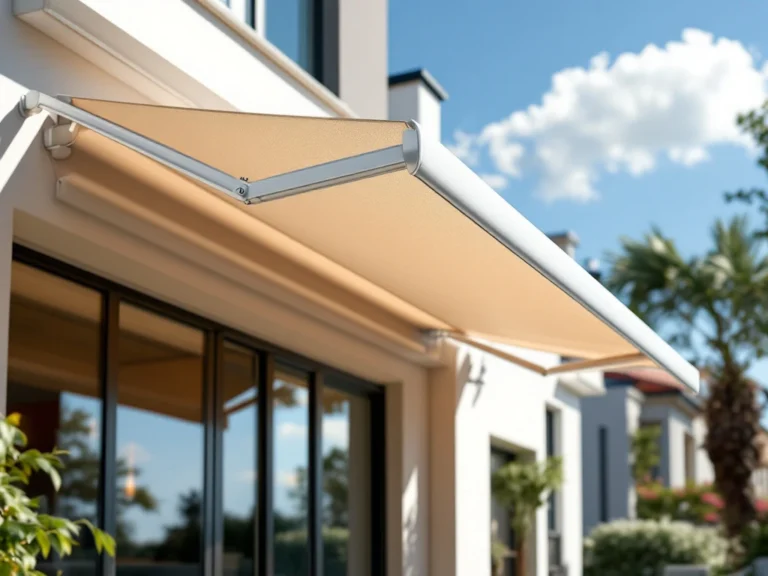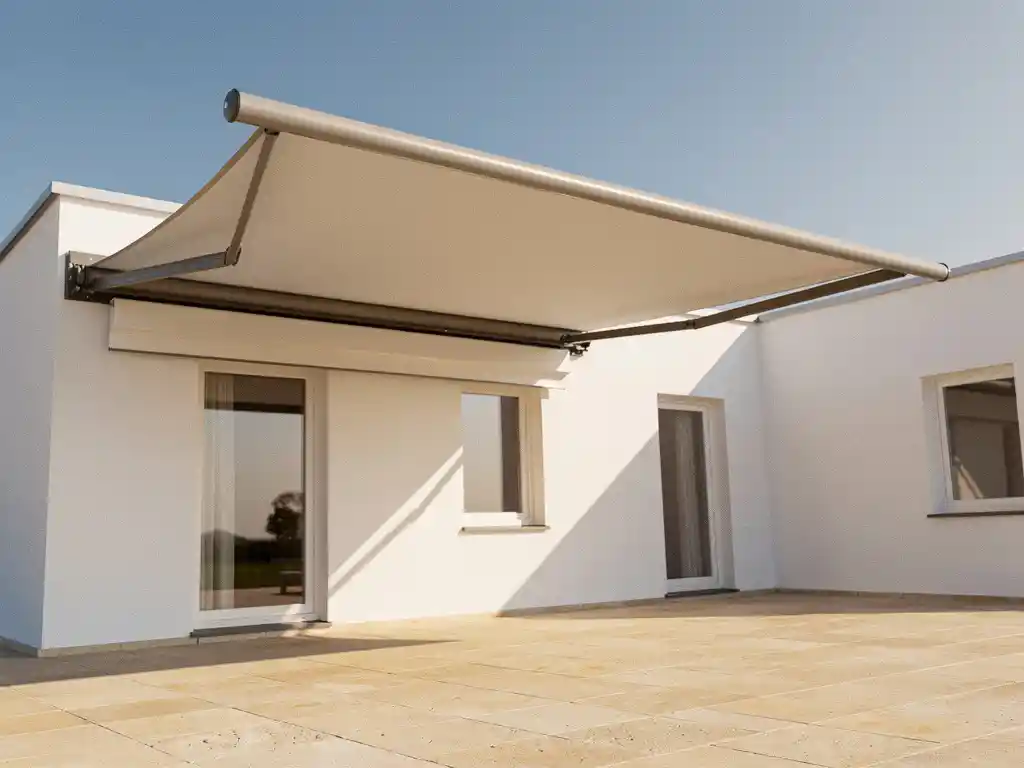
Hoe werkt app-bediening bij een elektrisch knikarmscherm?
App-bediening bij een elektrisch knikarmscherm werkt via een draadloze verbinding tussen de motor in het scherm en een smartphone-app, meestal via Bluetooth of wifi. Je bedient het scherm rechtstreeks vanuit de app op je telefoon, zonder dat je een fysieke afstandsbediening nodig hebt. Naast simpelweg op- en neerlaten kun je via de app ook tijdschema’s instellen, windgevoeligheid configureren en het scherm koppelen aan een slim thuissysteem. In dit artikel beantwoorden we de meest gestelde vragen over app-bediening van elektrische knikarmschermen.
Welke technologie zit er achter app-bediening van een knikarmscherm?
App-bediening van een elektrisch knikarmscherm werkt via een draadloos communicatieprotocol tussen de motor van het scherm en je smartphone. De meest gebruikte technologieën zijn Bluetooth, wifi en radiofrequentie (RF). De motor in het knikarmscherm bevat een ontvanger die signalen van de app oppikt en de beweging van het scherm aanstuurt.
Bij Bluetooth-gebaseerde systemen communiceert de app rechtstreeks met de motor over een korte afstand, doorgaans tot zo’n tien meter. Dit maakt de installatie eenvoudig, want je hebt geen extra hub of gateway nodig. Het nadeel is dat je in de buurt van het scherm moet zijn om het te bedienen.
Wifi-gestuurde systemen werken via je thuisnetwerk. De motor of een bijbehorende gateway verbindt zich met je router, waardoor je het scherm ook op afstand kunt bedienen, bijvoorbeeld als je onderweg bent. Dit type systeem biedt meer mogelijkheden voor automatisering en integratie met andere slimme apparaten in huis.
Sommige fabrikanten gebruiken een eigen radiofrequentieprotocol in combinatie met een slimme bridge of gateway. Die gateway vertaalt het RF-signaal naar een wifi-signaal, zodat de app toch via internet kan communiceren met de motor. Dit is een veelgebruikte aanpak bij merken die al een bestaande RF-infrastructuur hebben voor traditionele afstandsbedieningen.
Welke apps zijn compatibel met elektrische knikarmschermen?
Welke app je gebruikt, hangt volledig af van het merk en de motor van je elektrische knikarmscherm. Elke fabrikant biedt doorgaans een eigen app aan die specifiek is ontworpen voor zijn motoren en systemen. Daarnaast zijn sommige schermen compatibel met universele smart home-platforms.
Merkgebonden apps
De meeste motorleveranciers, zoals Somfy, Nice of Cherubini, hebben een eigen app. Somfy gebruikt bijvoorbeeld de TaHoma-app of de Somfy Protect-app, afhankelijk van het systeem. Nice werkt met de Nice Home-app. Deze merkgebonden apps bieden volledige compatibiliteit met de bijbehorende motoren en geven toegang tot alle functies die de motor ondersteunt.
Universele smart home-platforms
Naast merkgebonden apps ondersteunen veel elektrische knikarmschermen integratie met platforms zoals Apple HomeKit, Google Home of Amazon Alexa. Via deze platforms bedien je het scherm samen met andere slimme apparaten in huis vanuit één omgeving. Of deze integratie beschikbaar is, hangt af van de motor en het bijbehorende gateway-systeem. Controleer bij aankoop altijd of de motor van jouw knikarmscherm compatibel is met het platform dat je al gebruikt.
Hoe stel je de app in voor een elektrisch knikarmscherm?
Het instellen van de app voor een elektrisch knikarmscherm verloopt in een paar stappen: je downloadt de bijbehorende app, maakt een account aan, koppelt de motor of gateway aan je thuisnetwerk en voegt het scherm toe als apparaat. De exacte stappen verschillen per merk, maar het algemene proces is vergelijkbaar.
- Download de juiste app voor het merk van jouw motor, beschikbaar in de App Store of Google Play.
- Maak een account aan of log in als je al een account hebt bij de fabrikant.
- Verbind de gateway of motor met je thuisnetwerk. Bij wifi-systemen voer je je netwerkgegevens in via de app. Bij Bluetooth-systemen zet je de motor in koppelmodus door een knop op de motor of afstandsbediening in te drukken.
- Voeg het scherm toe als apparaat in de app. De app zoekt automatisch naar beschikbare motoren in de buurt.
- Geef het scherm een naam en wijs het eventueel toe aan een ruimte of zone, zodat je het makkelijk kunt terugvinden.
- Kalibreer de eindposities als de app daarom vraagt. Je stelt dan in hoe ver het scherm uitrolt en wanneer het stopt.
Heb je twijfels over de installatie of de instellingen? De handleiding van de fabrikant geeft stap voor stap uitleg. Op de blog van Voorraadscherm vind je ook praktische tips over elektrische bediening en installatie van knikarmschermen.
Wat kun je instellen via de app naast aan- en uitzetten?
Via de app van een elektrisch knikarmscherm kun je veel meer doen dan het scherm simpelweg uitrollen of oprollen. De meeste apps bieden uitgebreide instellingen voor automatisering, beveiliging en comfort, waardoor je het scherm volledig kunt afstemmen op jouw gebruik en de weersomstandigheden.
De meest voorkomende functies die je via de app kunt instellen zijn:
- Tijdschema’s: Stel in dat het scherm automatisch uitrolt op een bepaald tijdstip, bijvoorbeeld elke dag om 10:00 uur als de zon op zijn hoogst staat.
- Zonsopkomst en zonsondergang: Veel apps koppelen het scherm aan de actuele zonnetijden op basis van je locatie, zodat het scherm automatisch meebeweegt met het daglicht.
- Windsensor koppelen: Als je een windsensor hebt, kun je via de app instellen bij welke windsnelheid het scherm automatisch oprolt om schade te voorkomen.
- Zonsensor koppelen: Een zonsensor meet de lichtintensiteit en rolt het scherm automatisch uit wanneer de zon te fel wordt.
- Scenario’s en scenes: In smart home-platforms kun je het scherm opnemen in een scene, bijvoorbeeld een “thuiskomst”-scene waarbij meerdere apparaten tegelijk reageren.
- Favoriete posities: Sla een tussenstand op, zodat je het scherm met één druk op de knop op een vaste positie zet.
- Meldingen: Ontvang een pushmelding als het scherm automatisch is uitgerold door een sensor.
Werkt app-bediening ook zonder internetverbinding?
Of app-bediening werkt zonder internet hangt af van het type verbinding dat het systeem gebruikt. Bij Bluetooth-gestuurde knikarmschermen werkt de bediening altijd lokaal, dus ook zonder internet. Bij wifi-systemen met een cloud-gebaseerde app heb je in de meeste gevallen een actieve internetverbinding nodig.
Bluetooth-systemen communiceren rechtstreeks tussen je telefoon en de motor. Zolang je binnen het bereik van de motor bent, werkt de app onafhankelijk van je internetverbinding. Dit maakt Bluetooth-bediening betrouwbaar, ook tijdens een internetstoring.
Wifi-systemen werken anders. De app stuurt commando’s via de cloudserver van de fabrikant naar de gateway thuis, die het signaal vervolgens doorstuurt naar de motor. Als je internetverbinding wegvalt, is die communicatielijn verbroken en reageert het scherm niet meer op de app. Sommige fabrikanten bieden echter een lokale modus aan, waarbij de app via je thuisnetwerk communiceert zonder de cloudserver te gebruiken. In dat geval werkt de bediening ook zonder internet, zolang je op hetzelfde wifi-netwerk zit als de gateway.
Tijdschema’s en sensorautomatisering die lokaal zijn opgeslagen in de gateway blijven in de meeste gevallen wel actief, ook zonder internet. Het scherm voert dan de geprogrammeerde taken uit, maar je kunt ze tijdelijk niet aanpassen via de app.
Wat zijn de voor- en nadelen van app-bediening ten opzichte van een afstandsbediening?
App-bediening en een fysieke afstandsbediening hebben elk hun eigen sterke punten. App-bediening biedt meer functies en flexibiliteit, terwijl een afstandsbediening eenvoudiger en betrouwbaarder is voor dagelijks gebruik. Welke optie het beste bij je past, hangt af van hoe je het scherm gebruikt en hoe je woonsituatie eruitziet.
Voordelen van app-bediening
- Je bedient het scherm op afstand, ook als je niet thuis bent.
- Je kunt tijdschema’s, sensoren en automatiseringen instellen.
- Integratie met smart home-systemen zoals Google Home of Apple HomeKit is mogelijk.
- Je hebt altijd je smartphone bij de hand, dus geen apart apparaat nodig.
- Meerdere schermen zijn eenvoudig te beheren vanuit één app.
Nadelen van app-bediening
- Je hebt een opgeladen smartphone nodig om het scherm te bedienen.
- Bij cloud-afhankelijke systemen werkt de bediening niet bij een internetstoring.
- De initiële instelling vraagt meer technische kennis dan een afstandsbediening.
- App-updates kunnen soms de werking tijdelijk verstoren.
Een afstandsbediening is direct, werkt altijd en vereist geen smartphone of internet. Voor veel gebruikers is een combinatie van beide de ideale oplossing: de afstandsbediening voor dagelijks gemak en de app voor automatisering en bediening op afstand. De meeste elektrische knikarmschermen ondersteunen beide opties tegelijkertijd.
Kan een bestaand elektrisch knikarmscherm worden uitgebreid met app-bediening?
Ja, in veel gevallen kun je een bestaand elektrisch knikarmscherm uitbreiden met app-bediening, zonder de motor te vervangen. De meest voorkomende manier is het toevoegen van een smart gateway of bridge die het bestaande radiofrequentiesignaal van de motor omzet naar een wifi-signaal dat de app kan aansturen.
Of dit mogelijk is, hangt af van het merk en het protocol van de bestaande motor. Sommige motormerken, zoals Somfy met het io-homecontrol-protocol, zijn van origine ontworpen voor smart home-integratie en ondersteunen een gateway direct. Andere motoren werken op een ouder RF-protocol dat niet altijd compatibel is met moderne smart home-oplossingen.
Stappen om te controleren of uitbreiding mogelijk is:
- Zoek het merk en type motor op, meestal vermeld op de motor zelf of in de documentatie van het scherm.
- Controleer op de website van de fabrikant welke gateways of bridges compatibel zijn met dat motortype.
- Kijk of de gateway integratie biedt met de app of het smart home-platform dat je wilt gebruiken.
- Voeg de gateway toe aan je thuisnetwerk en koppel de motor via de bijbehorende app.
Is de bestaande motor niet compatibel met moderne app-systemen, dan is vervanging van de motor de enige optie. Dat klinkt ingrijpend, maar in de praktijk is een motorwissel bij een knikarmscherm relatief eenvoudig voor een ervaren monteur. Een vakkundige beoordeling van de situatie ter plaatse geeft je snel duidelijkheid over wat in jouw geval de beste aanpak is.
Bij Voorraadscherm.nl helpen we je graag verder met al je vragen over elektrische zonwering en slimme bediening. Of je nu een nieuw knikarmscherm overweegt of je bestaande zonwering wilt upgraden: kom gerust langs in de winkel, dan bespreken we samen de mogelijkheden en vinden we de oplossing die het beste bij jouw situatie past.
Veelgestelde vragen
Kan ik meerdere knikarmschermen tegelijk bedienen via één app?
Ja, de meeste merkgebonden apps en smart home-platforms zoals Google Home en Apple HomeKit ondersteunen het beheer van meerdere schermen vanuit één overzicht. Je kunt schermen groeperen per ruimte of zone, zodat je ze individueel of allemaal tegelijk bedient met één druk op de knop. Dit is vooral handig als je een terras of gevel hebt met meerdere schermen naast elkaar.
Wat doe ik als de app de motor niet herkent tijdens de installatie?
Controleer eerst of de motor correct onder spanning staat en of je smartphone verbonden is met het juiste wifi-netwerk of Bluetooth ingeschakeld heeft. Zet de motor daarna opnieuw in koppelmodus door de knop op de motor of afstandsbediening opnieuw in te drukken, want deze modus is vaak maar een beperkte tijd actief. Als het probleem aanhoudt, raadpleeg dan de probleemoplossingssectie in de handleiding van de fabrikant of neem contact op met de klantenservice.
Is app-bediening veilig? Kan iemand anders mijn scherm op afstand bedienen?
Moderne app-systemen maken gebruik van versleutelde verbindingen (zoals TLS/SSL) en vereisen een persoonlijk account met wachtwoord, waardoor onbevoegde toegang sterk wordt beperkt. Zorg er wel voor dat je een sterk, uniek wachtwoord gebruikt voor je account bij de fabrikant en dat je thuisnetwerk goed beveiligd is. Deel je inloggegevens niet met anderen, tenzij je bewust iemand toegang wilt geven, want sommige apps bieden ook de mogelijkheid om gastaccounts aan te maken.
Wat gebeurt er met mijn tijdschema's als ik de app verwijder of mijn telefoon wissel?
Tijdschema’s en automatiseringen die zijn opgeslagen in de gateway of cloudserver van de fabrikant blijven gewoon actief, ook als je de app verwijdert of een nieuwe telefoon gebruikt. Je hoeft na een telefoonwissel alleen de app opnieuw te downloaden en in te loggen op je bestaande account om weer volledige toegang te hebben. Lokaal opgeslagen instellingen op de motor zelf, zoals eindposities, blijven eveneens behouden.
Werkt app-bediening ook goed samen met een bestaande fysieke afstandsbediening?
Ja, app-bediening en een fysieke afstandsbediening kunnen in de meeste gevallen probleemloos naast elkaar worden gebruikt. De motor reageert op het signaal dat als eerste binnenkomt, of dat nu van de app of de afstandsbediening komt. Een lopend commando van de afstandsbediening kan wel worden onderbroken door een nieuw signaal vanuit de app, en andersom, dus zorg dat huisgenoten weten hoe het systeem werkt om verwarring te voorkomen.
Hoe nauwkeurig is de automatische bediening via een zon- of windsensor in combinatie met de app?
De nauwkeurigheid hangt af van de kwaliteit en plaatsing van de sensor, maar moderne zon- en windsensoren reageren doorgaans binnen enkele seconden op veranderende omstandigheden. Via de app kun je drempelwaarden fijn afstellen, zoals de exacte windsnelheid waarbij het scherm oprolt of het luxniveau waarbij het uitrolt, zodat het systeem goed aansluit op jouw wensen. Houd er rekening mee dat sensoren het beste werken wanneer ze onbelemmerd zijn geplaatst en regelmatig worden schoongemaakt.
Moet ik extra kosten rekenen voor de app of de cloudservice van de fabrikant?
De meeste fabrikants-apps zijn gratis te downloaden en te gebruiken, inclusief de basisfuncties zoals bediening op afstand en tijdschema’s. Sommige merken brengen kosten in rekening voor geavanceerde cloudservices of uitgebreide smart home-integraties, maar dit is eerder uitzondering dan regel in het middensegment. Controleer bij aankoop altijd de servicevoorwaarden van de fabrikant, zodat je niet voor verrassingen komt te staan als de gratis periode afloopt of het beleid wijzigt.